
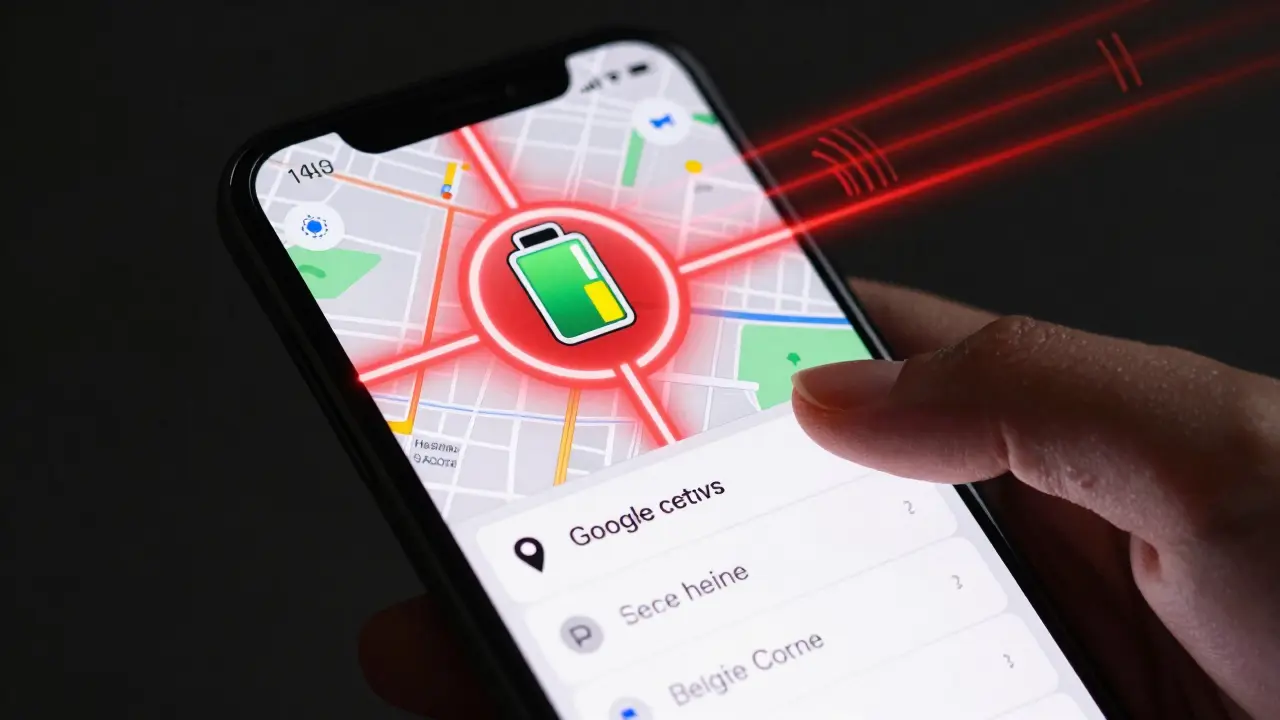
Desbloquea tu Batería: La Estrategia para Controlar el Consumo de Google Maps
¿Alguna vez te has preguntado por qué una aplicación que utilizas es una de las principales consumidoras de batería de tu móvil? La frustración de ver cómo Google Maps se posicionaba en la cima de la lista de consumo, incluso cuando no se utilizaba activamente, es una experiencia común. Descubre la solución técnica y sencilla para detener este drenaje silencioso y recuperar la autonomía de tu dispositivo.
El Origen del Problema: El Consumo Oculto de Google Maps
La causa principal del alto consumo de energía no se debe a un fallo, sino a un comportamiento por defecto de la aplicación. Google Maps, al ejecutarse constantemente en segundo plano, utiliza componentes de alto consumo como GPS, Wi-Fi y la red móvil para actualizar su ubicación. Al configurar los permisos de ubicación a 'Permitir todo el tiempo' (Allow all the time), la aplicación puede realizar estas comprobaciones de localización de manera continua, drenando la batería sin que el usuario se dé cuenta.
¿Cómo se Drena la Energía?
Los sistemas GPS y las radios de comunicación son componentes que requieren mucha energía cuando están activos. Cuando Google Maps está configurado para funcionar en segundo plano, estas radios se activan en un ciclo constante, lo que resulta en un consumo significativo de batería a lo largo del día, incluso cuando la aplicación no está visible en la pantalla.
La Solución Práctica: 3 Pasos para Optimizar la Batería
Implementar estos ajustes es un proceso rápido que requiere pocos toques, pero ofrece un impacto significativo en la duración de la batería de tu dispositivo. La clave está en limitar el acceso de la aplicación a la ubicación solo cuando es estrictamente necesario.
1. Ajustar Permisos de Ubicación
Accede a la configuración de tu teléfono, navega a la sección de Aplicaciones, selecciona Google Maps y entra en los permisos de Ubicación. Cambia la configuración de 'Permitir todo el tiempo' a 'Permitir solo mientras se usa la aplicación'. Esto detiene las comprobaciones constantes de ubicación cuando la aplicación no está activa.
2. Gestionar Datos en Segundo Plano
Además de los permisos, es crucial desactivar el uso de datos en segundo plano para Google Maps. Esto evita que la aplicación siga consumiendo recursos de red y energía cuando no se está utilizando activamente.
3. Considerar la Precisión de la Ubicación
Si la precisión absoluta no es crítica para el uso diario, puedes optar por la ubicación aproximada en lugar de la ubicación precisa. Esto permite al sistema usar señales de red y GPS de manera menos intensiva, ahorrando aún más energía.
Análisis de la Competencia y Estrategia de Compra
Este caso subraya una verdad fundamental en la tecnología móvil: la comodidad a menudo viene con un costo energético invisible. Las aplicaciones que se ejecutan constantemente en segundo plano, aunque sean herramientas útiles, pueden convertirse en drenajes silenciosos de la batería. La solución no reside en buscar parches complejos, sino en entender y reconfigurar los permisos de sistema. La gestión proactiva de los permisos de ubicación y los datos en segundo plano es una habilidad esencial para cualquier usuario avanzado que busque maximizar la eficiencia de su dispositivo.