
Solución Definitiva: Cómo Arreglar los Problemas de Bluetooth en Windows 11 con un Único Ajuste de Energía
¿Estás experimentando frustrantes desconexiones o fallos intermitentes con tus dispositivos Bluetooth en Windows 11? Muchos usuarios se enfrentan a este problema, especialmente cuando el sistema entra en modo de reposo o cuando se busca optimizar el consumo de batería. La solución, sorprendentemente, no reside en cambiar el hardware ni en instalar nuevos controladores, sino en modificar una configuración oculta del sistema operativo. Descubre el ajuste específico que permite a Windows gestionar la energía sin sacrificar tus conexiones inalámbricas.
El Misterio de las Desconexiones: ¿Por Qué Ocurren los Fallos de Bluetooth?
Aunque Bluetooth es una característica estándar en Windows, su funcionamiento puede verse afectado por las políticas de ahorro de energía implementadas por el sistema. El problema no suele ser un fallo del adaptador físico, sino cómo Windows decide gestionar la energía del módulo Bluetooth cuando el equipo está inactivo o en estados de bajo consumo.
El Comportamiento Inesperado del Sistema
Los usuarios a menudo notan que los problemas de conexión aparecen cuando el PC está inactivo o al despertar de un estado de suspensión. Esto sugiere que el sistema operativo está activando una medida de ahorro de energía que, aunque bienintencionada, interfiere con la comunicación constante requerida por los dispositivos Bluetooth.
La Solución Específica: Desactivando la Opción de Ahorro de Energía
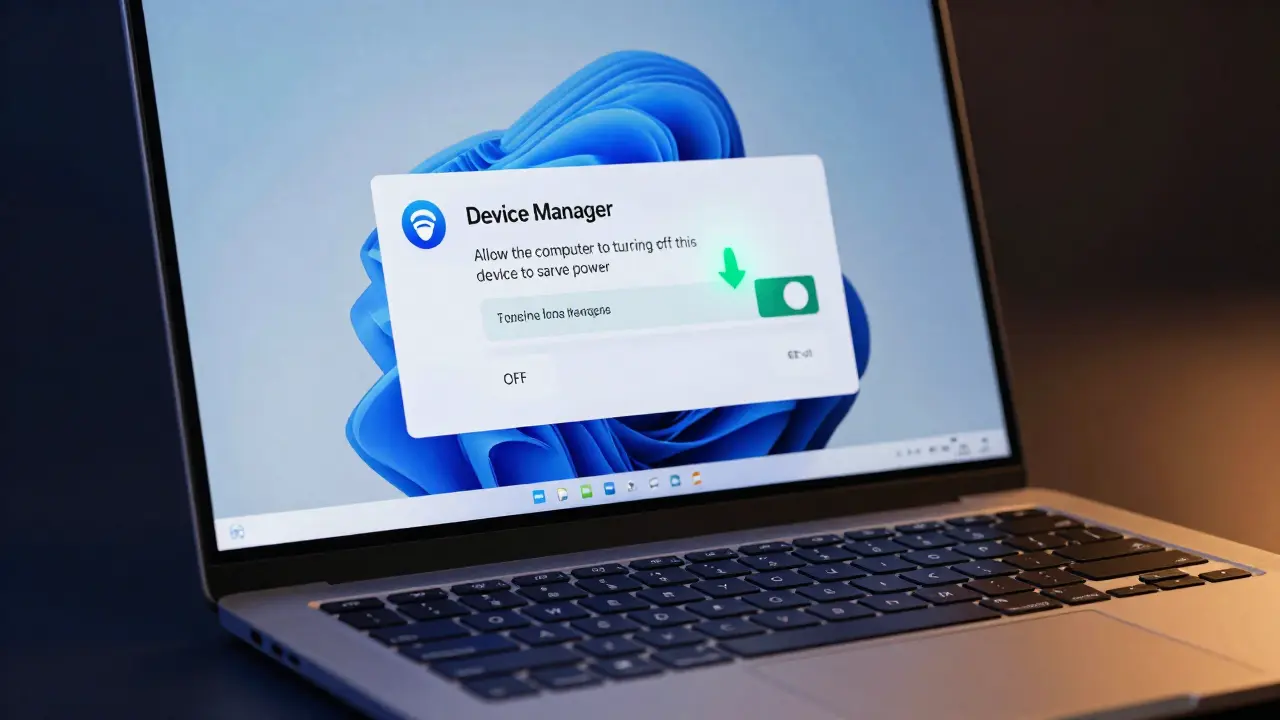
La clave para resolver este conflicto reside en una configuración específica dentro del Administrador de dispositivos. Al modificar esta opción, se le indica a Windows que no debe apagar el módulo Bluetooth para ahorrar energía, asegurando así una conexión estable y continua.
Pasos Detallados para la Corrección
- Acceder al Administrador de Dispositivos: Inicia el Administrador de Dispositivos de Windows.
- Localizar Bluetooth: Expande la categoría 'Bluetooth' en la lista de dispositivos.
- Acceder a Propiedades: Haz clic derecho sobre tu adaptador Bluetooth y selecciona 'Propiedades'.
- Modificar la Configuración de Energía: Navega a la pestaña 'Administración de energía' (Power Management).
- Desactivar la Opción Crítica: Desmarca la casilla que dice 'Permitir al equipo apagar este dispositivo para ahorrar energía' (Allow the computer to turn off this device to save power).
Al realizar este cambio, se elimina la interferencia del sistema que forzaba el apagado del módulo Bluetooth, permitiendo que los dispositivos como auriculares o controladores se reconecten automáticamente y de manera instantánea, sin necesidad de reiniciar el servicio.
La Lección Final: Priorizando la Conexión sobre el Ahorro
La Opinion de ExploxTV
Este caso subraya una verdad fundamental en la tecnología moderna: la optimización de la energía debe ser siempre secundaria a la funcionalidad esencial. Windows, en su afán por la eficiencia, a veces sacrifica la experiencia del usuario al imponer restricciones que generan fricción. La solución no es buscar un parche temporal, sino entender la intención detrás de la configuración. Al corregir esta pequeña directriz de energía, demostramos que la tecnología puede ser eficiente sin comprometer la conectividad fluida que esperamos de un sistema operativo de vanguardia.
¡Asegura tus conexiones Bluetooth con la configuración correcta!