
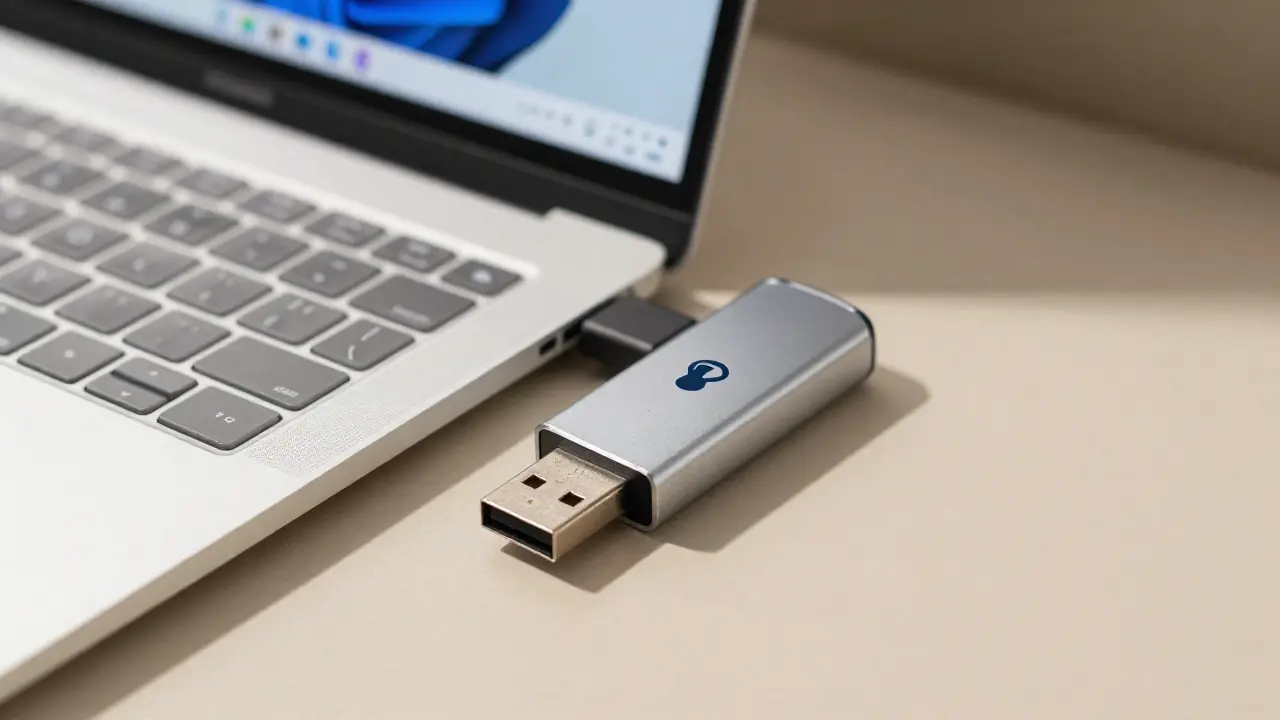
Cómo Formatear una Unidad USB en Windows: Guía Completa
Saber formatear una unidad de almacenamiento es una habilidad esencial para cualquier usuario de ordenador. Aunque a menudo se asocia con la eliminación de archivos innecesarios, el formateado es mucho más que eso: restaura la unidad a un estado óptimo, elimina datos de forma segura y verifica la integridad del dispositivo. Esta guía te mostrará cómo hacerlo en Windows.
¿Por Qué Formatear una Unidad USB?
El formateado no solo elimina archivos, sino que también sobrescribe sectores para evitar la recuperación de datos, establece un nuevo sistema de archivos y busca sectores defectuosos. Es recomendable formatear una unidad USB antes de reutilizarla, incluso si ya has borrado los archivos, para eliminar archivos ocultos, posibles malware y optimizar la estabilidad.
¿Cuándo Formatear una Unidad USB Nueva?
Incluso las unidades USB nuevas suelen venir con configuraciones predeterminadas que pueden no ser óptimas para tus necesidades. Muchas unidades, especialmente de marcas como SanDisk y Kingston, utilizan el formato FAT32, que es compatible con muchos dispositivos pero tiene limitaciones en cuanto al tamaño de los archivos (máximo 4GB).
Formatos de Almacenamiento para Windows y Otros Dispositivos
NTFS vs. exFAT vs. FAT32
Windows utiliza NTFS para sus discos duros internos debido a su soporte para particiones y encriptación. Si solo vas a usar la unidad USB con Windows, NTFS es la mejor opción. Sin embargo, si necesitas compatibilidad con Linux, Android, iOS o macOS, exFAT es la opción más versátil y permite archivos de más de 4GB. FAT32 es un formato antiguo con limitaciones, pero puede ser útil para dispositivos más antiguos como reproductores de coche o impresoras.
Cómo Formatear una Unidad USB en Windows Paso a Paso
El proceso es sencillo: conecta la unidad USB a un puerto USB de alta velocidad, abre el Explorador de Archivos, haz clic derecho en la unidad y selecciona "Formatear". Asegúrate de seleccionar la unidad correcta y cierra cualquier programa que la esté utilizando. Elige el formato adecuado (exFAT para compatibilidad universal, NTFS para uso exclusivo en Windows) y sigue las instrucciones.
La Opinión de ExploxTV
El formateado de unidades USB es una tarea fundamental para el mantenimiento y la seguridad de los datos. Entender las diferencias entre los formatos de archivo disponibles permite a los usuarios optimizar el rendimiento y la compatibilidad de sus dispositivos de almacenamiento, evitando problemas comunes y prolongando la vida útil de sus unidades.