
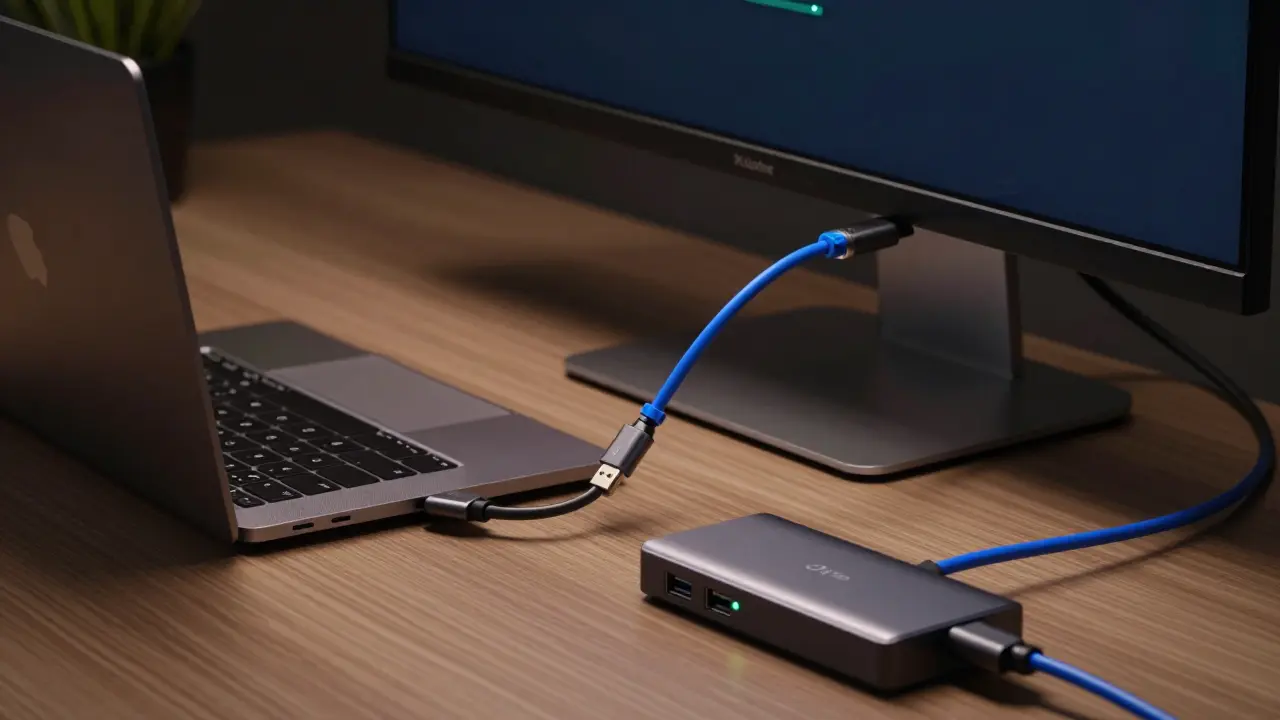
¿Por qué es importante saber si tus puertos USB-C pueden soportar video?
Desde su introducción en 2014, el USB-C se ha convertido en el método de conexión principal para laptops, teléfonos, tabletas, controladores de juegos y otros dispositivos. Aunque esto proporciona una experiencia más simple, no todos los puertos USB-C y cables son iguales, lo que puede resultar en problemas si no estás al tanto de sus capacidades.
¿Cómo saber si tus puertos USB-C pueden soportar video?
La clave para determinar si tus puertos USB-C pueden soportar video es verificar si soportan el modo alternativo DisplayPort (DP Alt Mode). Este modo permite que los cables USB-C transmitan señales de video utilizando el protocolo DisplayPort, una interfaz de visualización digital que soporta resoluciones altas y velocidades de actualización rápidas.
¿Qué es el modo alternativo DisplayPort?
El modo alternativo DisplayPort (DP Alt Mode) es una función incorporada en muchos accesorios USB-C que permite que un solo cable transmita tanto datos como señales de video. Sin embargo, no todos los dispositivos y cables son compatibles con este modo, lo que puede resultar en problemas si no estás al tanto de sus capacidades.
¿Cómo verificar si tus dispositivos y cables soportan DP Alt Mode?
Para verificar si tus dispositivos y cables soportan DP Alt Mode, busca símbolos o marcas en los mismos. Muchos fabricantes indican el tipo de puerto en el dispositivo, como el símbolo de trueno para los puertos Thunderbolt. Otros pueden añadir un icono de DP a un puerto USB-C para indicar sus capacidades. Si no ves ninguna pista en los dispositivos o cables, consulta la documentación o busca especificaciones en línea para confirmar la compatibilidad con DP Alt Mode.
¿Qué hacer si tus puertos USB-C no soportan video?
Si descubres que un puerto USB-C o un cable no soporta video, hay alternativas. Si tu dispositivo tiene un puerto HDMI, puedes usar un cable HDMI compatible con tu dispositivo y tu pantalla para transmitir video. La mayoría de los cables HDMI modernos soportan visualizaciones hasta 8K y rango dinámico alto, por lo que es probable que obtengas resultados visuales comparables a través de un puerto USB-C.
¿Qué hacer si no tienes un puerto HDMI?
Si tu pantalla no tiene entrada HDMI, puedes intentar un adaptador activo como el StarTech USB-A 3.0 a Dual HDMI Adapter. Estos permiten transmitir salida HDMI desde un puerto USB que normalmente no puede hacerlo. Aunque estos adaptadores dependen de software interno y ancho de banda, introducen sobrecarga, por lo que no son ideales para jugadores o para quienes buscan resoluciones o tasas de refresco superiores.
¿Qué hacer si tu laptop no soporta DP Alt Mode?
Si tu laptop no soporta DP Alt Mode, los adaptadores normales, como puertos USB-C a HDMI o cables USB-C a HDMI, no funcionarán. En su lugar, las opciones de transmisión inalámbrica como AirPlay o Miracast pueden ser una alternativa para proyectar tu pantalla a una televisión o monitor sin cables.
💡 La Opinión de ExploxTV
La compatibilidad con DP Alt Mode es crucial para aquellos que buscan una solución de video de alta calidad en sus dispositivos USB-C. Asegúrate de verificar esta funcionalidad antes de adquirir un nuevo dispositivo o cable, ya que puede significar la diferencia entre una experiencia de video fluida y una intermitente.