
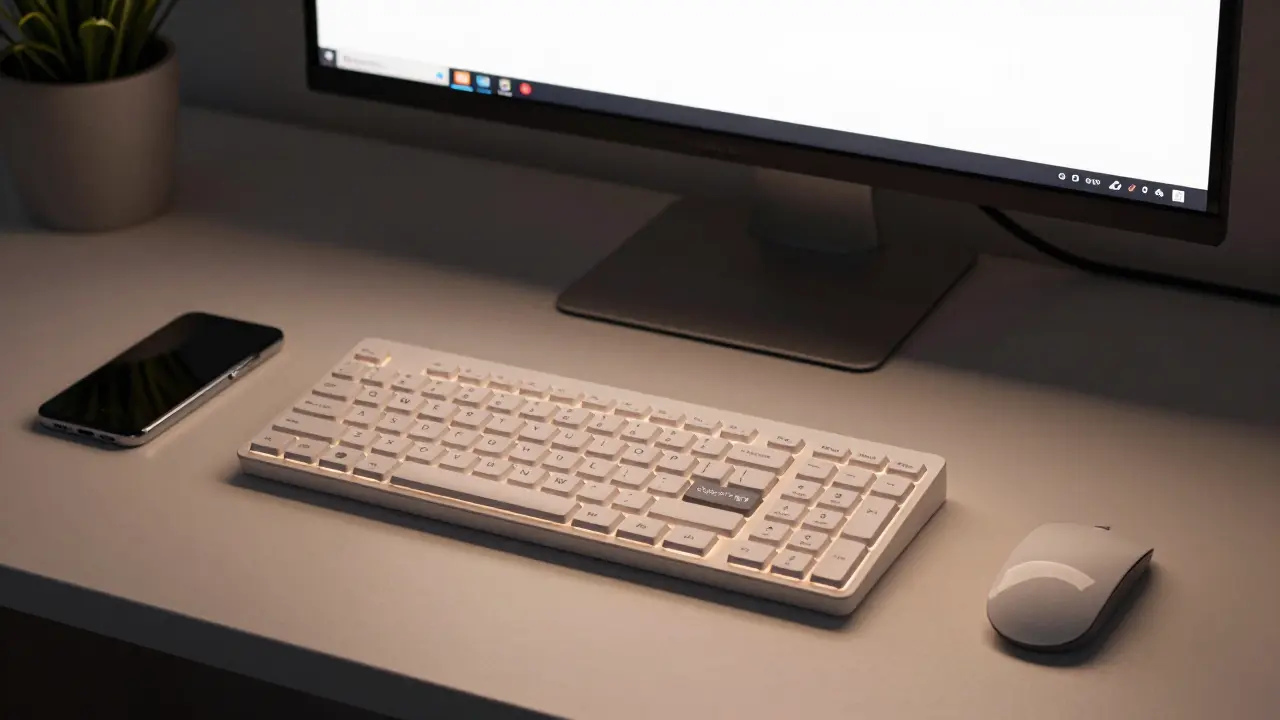
¿Por qué es importante remapear tus teclas?
Aunque la mayoría de las teclas de tu teclado tienen un propósito importante, no todas son necesarias para tu trabajo diario. Teclados con teclas como F7 o Scroll Lock, por ejemplo, a menudo se quedan en el olvido y no se utilizan con regularidad. Esto no solo es una pérdida de tiempo, sino que también puede interrumpir tus tareas y disminuir tu productividad.
Cómo remapear tus teclas en Windows
En Windows, puedes remapear tus teclas de varias maneras. Una de las opciones más sencillas y eficaces es utilizar Keyboard Manager, una herramienta que se encuentra dentro de la suite gratuita PowerToys de Microsoft. Para instalar PowerToys, puedes hacerlo desde la Microsoft Store o desde GitHub.
Pasos para remapear tus teclas
- Abre PowerToys y selecciona Keyboard Manager en el panel lateral izquierdo. Activa el slider Enable Keyboard Manager.
- Haz clic en Remap a key y luego en Add key remapping.
- Selecciona la tecla que deseas reemplazar en el panel Select. Puedes hacerlo escribiendo la tecla o seleccionándola del menú desplegable.
- En el panel To send, elige la tecla o combinación de teclas a las que deseas reemplazar la tecla seleccionada. Por ejemplo, si seleccionas Caps Lock y Delete, presionar Caps Lock tendrá el mismo efecto que presionar Delete.
- Puedes repetir este proceso para remapear diferentes teclas.
- Además de teclas individuales, puedes utilizar combinaciones de teclas, por ejemplo, Ctrl + Shift + Esc para iniciar Task Manager.
- También puedes desactivar una tecla sin cambiar su función seleccionando Disable en la lista.
- Para enviar texto, cambia la opción Send Key/Shortcut a Send Text y escribe el texto que deseas que se inserte al presionar la tecla remapeada.
- Para cambiar atajos de teclado específicos de una aplicación o del sistema, utiliza la opción Remap a shortcut.
Teclas que son buenos candidatos para remapear
Mira hacia abajo en tu teclado y reconoce algunas teclas que apenas usas, que son los mejores candidatos para remapear:
- El Caps Lock es una tecla que a menudo se usa sin darse cuenta. Puedes remapearlo a otra tecla de borrado, como la tecla Backspace, para facilitar el borrado con ambas manos.
- El Insert se utiliza para alternar entre modo de inserción y reemplazo, pero esto no es consistente en todas las aplicaciones. Puedes remapearlo a la función de búsqueda del navegador, que también abre la búsqueda de Windows.
- El Scroll Lock solo se usa para cambiar el comportamiento de las teclas de flecha en Excel. Si no lo usas, puedes remapearlo a funciones como la de favoritos del navegador o la de inicio del navegador.
- La tecla Pausa/Break solo se utiliza para abrir el panel de información de Windows, por lo que puedes remapearla a otras funciones.
- Si solo usas las teclas Alt y Control de un lado, las otras pueden ser buenos candidatos para remapear.
- Las teclas F1 a F12 son de variada utilidad. Algunas son comunes, como F5 para recargar una página del navegador, mientras que otras, como F9, son raras.
La acción de remapear depende de tus flujos de trabajo y de tu teclado. Si tu teclado no tiene teclas multimedia, puedes remapear otra tecla a Play/Pause para controlar la música sin tener que comprar un nuevo teclado.
Herramientas recomendadas para remapear tus teclas
PowerToys es una excelente solución para remapear tus teclas ya que es simple y fácil de revertir. Si cierras su proceso de fondo, las teclas volverán a su estado normal, por lo que es importante que mantengas la aplicación abierta en el inicio. Solo afecta a tu cuenta de usuario y no se aplican en la pantalla de inicio de Windows. Además, PowerToys tiene muchas otras características útiles y es una herramienta oficial de Microsoft.
SharpKeys hace un trabajo similar, pero ya que modifica el Registro, las remapaciones afectan a todos y no son tan fáciles de revertir. Las herramientas de top manufacturers de teclados de gaming como Logitech y Razer son buenas opciones para cambios específicos de juegos.
💡 La Opinión de ExploxTV
Remapear tus teclas puede ser una excelente manera de mejorar tu productividad y hacer que tu teclado sea más personalizado para tus necesidades. Asegúrate de probar diferentes configuraciones para encontrar la que mejor se adapte a tus hábitos de trabajo.