
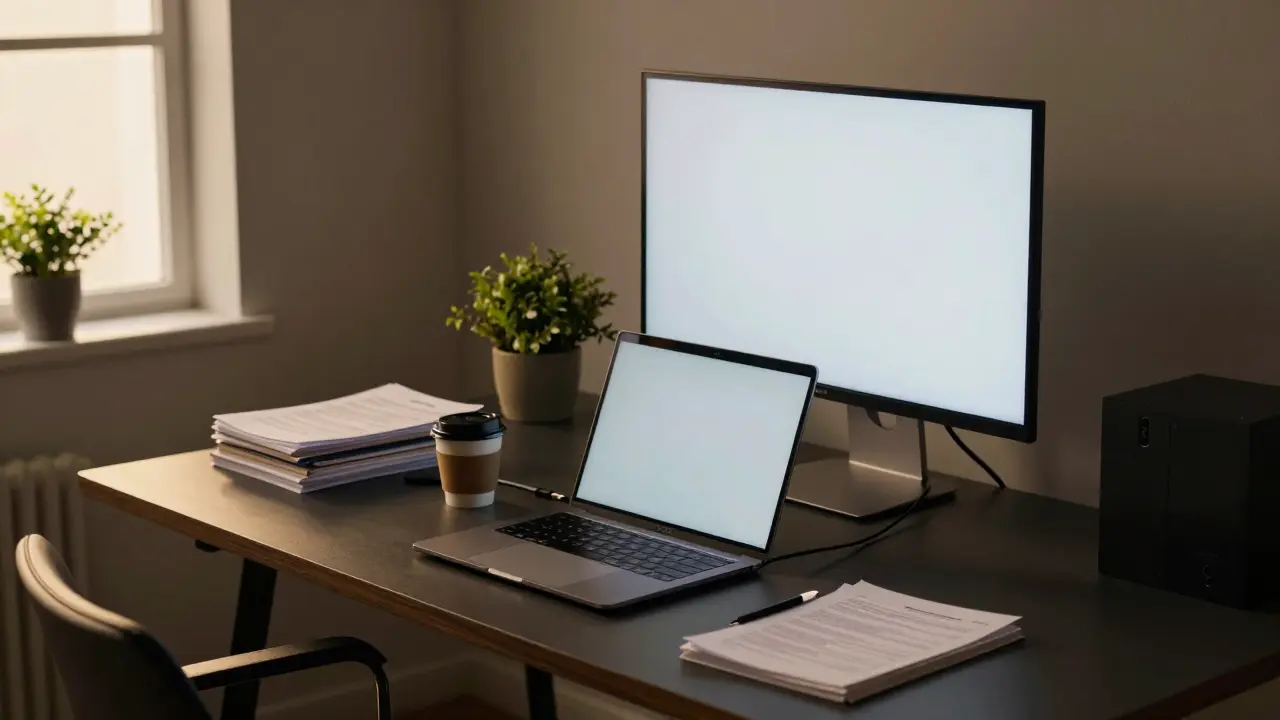
Aunque convertir tu laptop en un segundo monitor no es tan sencillo como conectar un cable HDMI, hay formas prácticas de lograrlo. Aprende cómo hacerlo en Windows, Mac y Linux, y con conexión por cable o Wi-Fi.
¿Por qué necesitas un segundo monitor?
En una era donde la multitarea es la norma, un segundo monitor puede ser un aliado invaluable. Ya sea para gaming, trabajo o simplemente navegar por internet, tener más espacio de pantalla puede aumentar tu productividad y comodidad. Los monitores extendidos y los monitores dobles pueden proporcionar más ventanas visibles, facilitar la multitarea y mejorar la eficiencia en tareas complejas.
Cómo convertir tu laptop en un segundo monitor
Windows
Si ambos tu laptop principal y la laptop que deseas usar como segundo monitor están ejecutando Windows 10 o 11, extender o proyectar la pantalla es bastante simple gracias a las herramientas de proyección integradas en los sistemas operativos. Estas dependen de Miracast, una funcionalidad que permite conexiones entre dispositivos a través de Wi-Fi y solo requiere un rápido flujo de trabajo para configurar.
Para activar Miracast, ve a la laptop secundaria, abre Configuración, luego Sistemas, luego Proyectar a esta PC. Haz clic en Características opcionales, luego Ver características, y selecciona Pantalla inalámbrica para agregarla.
Una vez que se instala, vuelve a la misma página y configúralo para que esté Disponible en todas partes, y abre la aplicación Pantalla inalámbrica. Ahora, estás listo para proyectar o extender tu pantalla. En tu computadora principal, presiona la tecla Windows + K, selecciona la laptop secundaria de la lista de pantallas disponibles, introduce el PIN y permite la entrada del teclado y el ratón. Puedes entonces elegir duplicar tu pantalla o extenderla, y puedes cambiarlo en cualquier momento con la tecla Windows + P.
Mac
Si ambos dispositivos son Mac, puedes usar AirPlay para conectarlos, pero solo si el MacBook es del 2018 o posterior. Una vez que hayas confirmado que tu dispositivo es compatible, ve al MacBook que deseas usar como segundo monitor, abre Configuración del sistema, selecciona General, luego AirDrop & Continuidad. Activa el receptor de AirPlay y luego, bajo Permitir AirPlay para, selecciona Usuario actual. Asegúrate de que ambos MacBooks estén firmados con el mismo ID de Apple para garantizar una conexión suave.
En tu computadora principal, abre Configuración del sistema, luego Pantallas y haz clic en el signo más del menú desplegable para seleccionar tu dispositivo secundario de la lista. Decide si quieres proyección o extensión de pantalla, que se puede seleccionar en las configuraciones.
Linux
Si estás conectando entre dos sistemas operativos diferentes, ya sea entre un PC Windows y un MacBook o cualquier cosa que involucre Linux, necesitarás software como Deskreen, una herramienta gratuita y de código abierto que se ejecuta a través de Wi-Fi. Asegúrate de que ambos computadoras estén en la misma red Wi-Fi, y descarga Deskreen en la computadora principal. Deskreen ofrecerá un código QR y una URL. Abre esto en el navegador de la laptop secundaria para conectar los dispositivos. Por defecto, Deskreen proyecta la pantalla. Para extender a la laptop secundaria, necesitarás un adaptador de visualización virtual barato, o un 'plug dummy', en el puerto HDMI de tu computadora principal.
Conectar con HDMI
Aunque la mayoría de las ranuras HDMI de los laptops solo son de salida de video, puedes usar una tarjeta de video HDMI a USB para conectar dos dispositivos. Conecta el cable HDMI de tu computadora principal a la tarjeta, luego conecta el extremo USB de la tarjeta a tu laptop secundaria. La tarjeta funcionará como una webcam, por lo que puedes ver la transmisión en la aplicación de cámara de tu laptop o en una aplicación de video gratuita como OBS Studio, que funciona en Windows, Mac y Linux.
Si estás jugando y quieres jugar una consola sin TV, puedes conectar una PlayStation o una Nintendo Switch de la misma manera. Aunque puede haber un pequeño retraso, generalmente menos que las conexiones basadas en Wi-Fi, y es poco probable que te interrumpa a menos que seas un jugador competitivo.
Conclusión
Convertir tu laptop en un segundo monitor puede ser una solución eficaz y económica para mejorar tu flujo de trabajo. Aunque no es tan sencillo como conectar un cable HDMI, hay varias formas de lograrlo, desde software de proyección inalámbrica hasta tarjetas de video HDMI a USB. Elige la opción que mejor se adapte a tus necesidades y disfruta de la flexibilidad adicional que un segundo monitor puede ofrecerte.
💡 El Análisis del Autor
La adaptabilidad de los monitores dobles y la proyección inalámbrica en sistemas operativos modernos han revolucionado la forma en que trabajamos y jugamos. Sin embargo, es importante considerar la compatibilidad y la velocidad de conexión, especialmente para actividades que requieren un rendimiento óptimo. La solución de tarjetas HDMI a USB es una opción sólida para aquellos que buscan una solución económica y eficiente.