
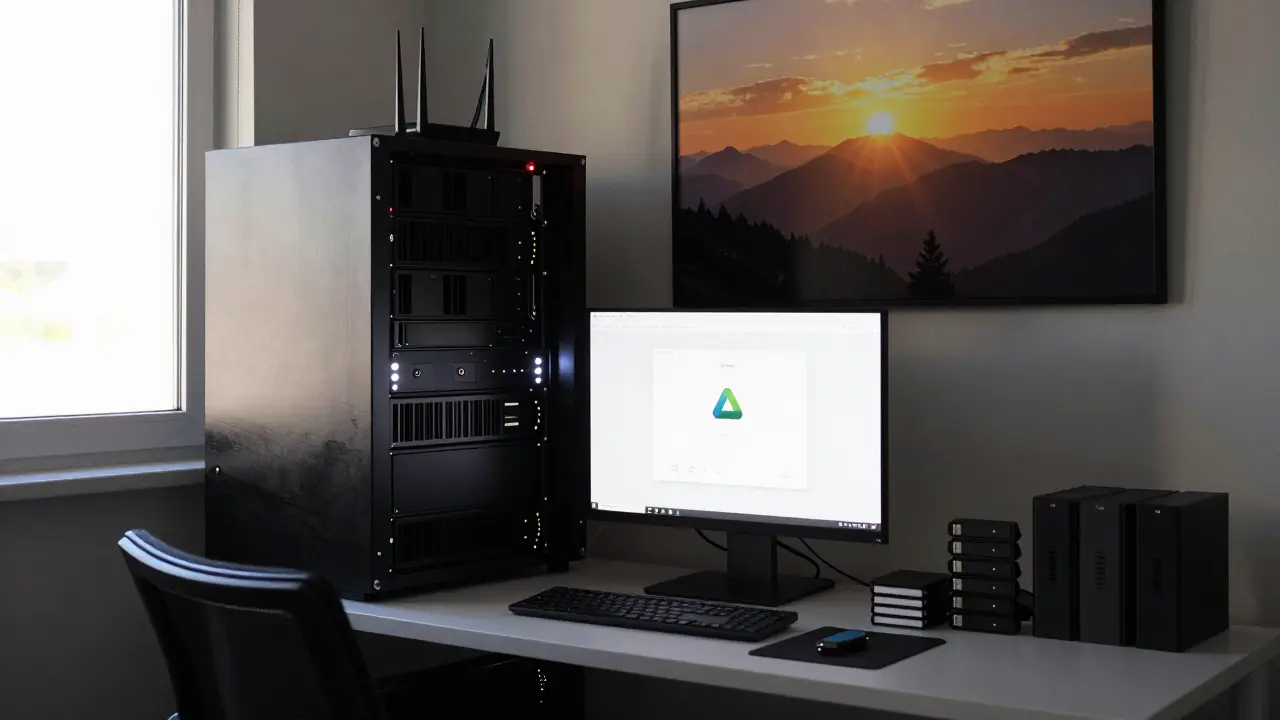
Google Drive ha dejado de enviar mis carpetas a Google Photos, por lo que decidí construir un servidor de respaldo de fotos que no dependa de Google en absoluto.
El problema con Google Drive
Google ha implementado una nueva política que impide que Drive envíe imágenes a la biblioteca de Fotos. Esta característica era útil, pero ahora Google no la persigue. Esto obliga a los usuarios de Drive para escritorio a buscar una nueva estrategia, ya que la integración automática directa no funcionará.
La solución: Immich
Decidí confiar en Immich, una alternativa a Google Photos que almacena y sirve mis fotos y videos localmente. Este proyecto no es tan complicado como se espera, pero necesita un ordenador de nivel medio con 4GB o más de memoria.
Elige el sistema correcto
Un hardware bajo potencia no funcionará. Aunque es emocionante construir servidores en sistemas de bajo rendimiento, Immich no es adecuado para la mayoría de los sistemas de entrada. No puedes usar un Raspberry Pi Zero 2 W con solo 512MB de memoria. Incluso las placas de circuito impreso (SBC) como el Raspberry Pi 4 Model B con 1GB de memoria no pueden manejar completamente todas las características de Immich.
Mi configuración
Recientemente compré un cliente delgado, el HP t620, y equipé con una memoria DDR3 de 8GB usada y un SSD M.2 SATA de 128GB. La almacenación es bastante rápida para un servidor doméstico, y desplegué DietPi en él porque me siento más liberado que con Ubuntu Server. Aunque puedo cantar elogios sobre las características de DietPi todo el día, el aspecto más crucial es su uso de memoria. Utilicé la versión no de escritorio, y necesita alrededor de 250MB de memoria para ejecutar todos los procesos y servicios del sistema operativo.
Despliegue de la pila
El siguiente paso fue desplegar la pila, que incluye el servidor de imágenes y otros componentes necesarios. Usar Docker para la pila de Immich es fácil de mantener.
Usando Docker
Prefiero usar Docker en cada servidor que construyo, y facilita tanto la gestión como el limpiado. Incluso mi servidor Raspberry Pi Zero 2W usa Docker, y te lo recomiendo. Creé los directorios necesarios, ajusté el archivo de componer según mis necesidades y desplegué el contenedor de Immich. La interfaz web está en funcionamiento, y ahora necesito alimentar las carpetas necesarias a ella.
Subir imágenes al servidor Immich
Subir imágenes al servidor Immich es bastante sencillo. Puedes usar el botón de carga, navegar a las carpetas, seleccionar todos los elementos y hacer clic en OK. Immich almacena estas imágenes y ejecuta tareas en segundo plano como OCR, construcción de metadatos, generación de miniaturas, y más.
Acceso a las imágenes
Para acceder a las imágenes del servidor Immich, puedes escribir la dirección IP del servidor y el número de puerto en el navegador. Todos los dispositivos de tu red doméstica, incluyendo teléfonos móviles, pueden acceder a ella. Incluso puedes usar la aplicación de Immich para teléfonos móviles, que tiene una interfaz más amigable que la interfaz de navegador web.
Sincronización automática de carpetas
Para solucionar el problema de que las imágenes necesiten ser alimentadas manualmente, hay dos métodos que funcionan bien para sincronizar las carpetas con el servidor. Configuración de la sincronización de carpetas
Usando la línea de comandos
Immich's CLI tool se utiliza para habilitar la carga y la sincronización para una carpeta específica. Necesitas generar una nueva clave API y conceder los permisos necesarios al usuario. Luego, ejecutas un comando de inicio de sesión simple para conectarte al servidor usando la clave API:
immich login http://serveriP:2283/api YOUR_API_KEY
Prueba con una carpeta pequeña, y la carga y la sincronización deberían funcionar como se espera. Una pequeña consideración con este enfoque es que necesitas crear una tarea del Programador de tareas para crear la experiencia de sincronización completa. immich upload --recursive --watch "PATH"
El flag watch mantiene verificando archivos nuevos en segundo plano, y necesitas tener una ventana de PowerShell abierta para ello. Crear una tarea que se ejecute después de iniciar sesión hace el proceso más simple sin tener que abrir una ventana de PowerShell cada vez.
App de escritorio de la comunidad
Existe también una aplicación de escritorio mantenida por la comunidad que facilita la sincronización de carpetas. La aplicación es muy simple y solo necesita tu IP del servidor y la clave API para acceder y administrar las subidas. Puedes configurarlo para iniciar al arranque, y entonces puede sincronizar nuevos elementos de carpeta con el servidor. La aplicación es una opción de configuración más simple, pero necesito probarla más para confiar plenamente en ella.
Conclusión
Mi pequeño servidor local solo sincroniza mis capturas de pantalla de trabajo, descargas y una carpeta familiar. Me alegra con la configuración del servidor local, y es una solución económica y más privada que cualquier servicio de almacenamiento en la nube pagado. El cliente delgado almacena imágenes de mis carpetas especiales mientras mantiene una copia original en el PC de Windows. Mi teléfono hace lo mismo, y para un acceso ininterrumpido, conecté el cliente delgado y el router a una salida de inverter doméstica. Ellos permanecen activos incluso durante las caídas de energía, y Tailscale me permite acceder a la biblioteca incluso cuando estoy fuera de la red doméstica.
💡 El Análisis del Autor
La construcción de un servidor de respaldo de fotos local autónomo es una solución práctica y privada. Aunque puede requerir ciertos conocimientos técnicos, el retorno de la inversión en términos de privacidad y control es significativo. Además, al deshacerse de la dependencia de servicios en la nube, se reduce la posibilidad de interrupciones y se mejora la seguridad de los datos.